✅ Compartí tu ubicación en Google desde tu celular en minutos: abrí Maps, tocá tu perfil, seleccioná “Compartir ubicación” y elegí contacto.
Compartir tu ubicación en Google desde tu celular es un proceso sencillo que te permite mantener informados a tus contactos sobre dónde te encuentras en tiempo real. Para hacerlo, podés utilizar la función Compartir ubicación que ofrece Google Maps, disponible para dispositivos Android y iOS.
Te explicaremos paso a paso cómo activar y compartir tu ubicación con amigos o familiares, así como algunos consejos para gestionar la privacidad y controlar quién puede ver tu ubicación. Además, abordaremos diferentes opciones dentro de Google Maps para que puedas elegir la que mejor se adapte a tus necesidades.
Pasos para Compartir Ubicación en Google Maps Desde tu Celular
- Abre la app de Google Maps en tu celular. Asegurate de tener instalada la última versión para evitar problemas.
- Iniciá sesión con tu cuenta de Google si aún no lo hiciste.
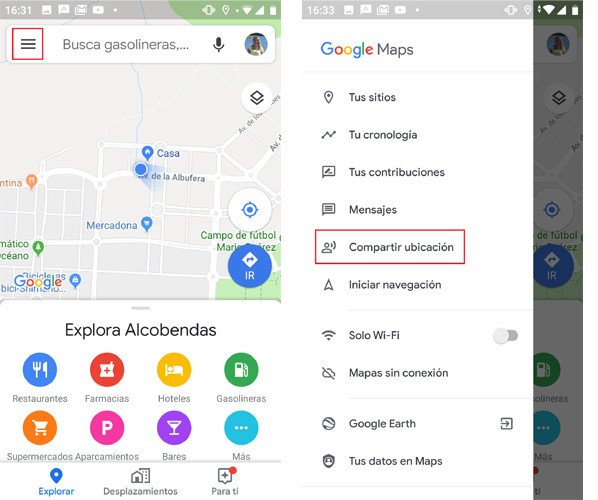
- En la pantalla principal, tocá el ícono del menú (las tres líneas horizontales o tu foto de perfil) ubicado en la esquina superior derecha.
- Seleccioná la opción Compartir ubicación.
- Presioná en Compartir ubicación nuevamente para empezar.
- Elegí el tiempo que querés que se comparta tu ubicación (por ejemplo, 1 hora, hasta que desactives, o un tiempo personalizado).
- Seleccioná los contactos con quienes querés compartir tu ubicación. Pueden ser personas de tu lista de contactos o podés generar un enlace para enviar por otras apps.
- Confirmá y enviá la invitación para compartir ubicación.
Consejos para una Mejor Experiencia
- Permisos de ubicación: Asegurate de que Google Maps tenga permisos de ubicación activados en tu celular para que pueda acceder a tu posición en tiempo real.
- Control de privacidad: Podés detener el compartir ubicación en cualquier momento desde la misma sección del menú.
- Uso de datos: Compartir ubicación consume datos móviles, por lo que es recomendable hacerlo cuando tengas conexión Wi-Fi o un plan acorde.
- Revisá la batería: La localización en tiempo real puede afectar la duración de la batería.
Características Adicionales de Compartir Ubicación en Google Maps
Además de compartir tu ubicación en tiempo real, Google Maps te permite:
- Ver la ubicación de tus contactos: Siempre que ellos también estén compartiendo su ubicación con vos.
- Enviar la ubicación desde otra app: Podés compartir un punto fijo o tu ubicación actual con apps como WhatsApp, por ejemplo, generando un enlace.
- Personalización del tiempo: Elegir cuánto tiempo estará activa la función sin necesidad de desactivarla manualmente.
Requisitos previos y configuraciones necesarias antes de compartir tu ubicación en Google
Antes de lanzarte a compartir tu ubicación en Google desde tu celular, es fundamental cumplir con algunos requisitos previos y ajustar ciertas configuraciones esenciales. De esta manera, te asegurás que el proceso sea ágil, seguro y efectivo.
1. Tener una cuenta de Google activa
Para poder utilizar la función de compartir ubicación en Google, necesitás tener una cuenta de Google válida. Si no tenés una, es muy fácil crearla y es el primer paso para acceder a servicios como Google Maps, que permiten compartir tu posición en tiempo real.
2. Activar el servicio de ubicación en tu celular
La función de compartir ubicación depende directamente del acceso que Google tenga a tu GPS. Por eso, debés asegurarte de:
- Activar el GPS o servicio de ubicación en tu celular.
- Ajustar el modo de ubicación en «Alta precisión» para obtener coordenadas más exactas.
Consejo: Revisá que la batería del dispositivo tenga suficiente carga, ya que el uso intensivo del GPS puede consumir más rápido tu batería.
3. Permisos otorgados a Google Maps
Para compartir ubicación, Google Maps necesita tener los permisos adecuados para acceder a la posición en segundo plano si querés que la función se mantenga activa aun cuando no estés usando la app.
En sistemas Android e iOS, podés revisar los permisos de la siguiente manera:
- Ingresá a Configuración o Ajustes.
- Seleccioná Aplicaciones o Apps.
- Buscá y tocá Google Maps.
- En Permisos, asegurate de que Ubicación esté habilitada y configurada para «Permitir siempre» o «Mientras se usa la app», según la necesidad.
4. Conexión a Internet estable
El compartir ubicación en tiempo real requiere de una conexión a Internet estable, ya sea por datos móviles o Wi-Fi. Sin esta conexión, no se podrá actualizar tu posición para quienes la reciban.
Tabla comparativa de configuraciones clave
| Configuración | Recomendación | Impacto |
|---|---|---|
| Servicio de ubicación | Activar en modo Alta precisión | Mejora la exactitud de la ubicación compartida |
| Permisos de Google Maps | Permitir acceso a ubicación siempre | Permite compartir ubicación incluso en segundo plano |
| Conexión a Internet | Estable y preferentemente Wi-Fi | Garantiza actualizaciones en tiempo real sin interrupciones |
5. Consideraciones de privacidad y seguridad
Un punto fundamental antes de compartir tu ubicación es evaluar con quién y por cuánto tiempo la vas a compartir. Google permite personalizar estos controles para proteger tu privacidad.
- Recomendación: compartí tu ubicación solo con contactos de confianza.
- Usá la opción de limitar el tiempo de compartir para que no sea indefinido.
- Revisá periódicamente con quién estás compartiendo ubicación y revocá accesos si es necesario.
Recordá que seguir estos pasos no solo facilita que la función de compartir ubicación funcione correctamente, sino que también te protege de exponer tu posición sin querer.
Preguntas frecuentes
¿Puedo compartir mi ubicación en tiempo real desde cualquier celular?
Sí, siempre que tengas instalada la aplicación Google Maps y una conexión activa a internet.
¿Por cuánto tiempo puedo compartir mi ubicación?
Google Maps permite compartir ubicación en tiempo real desde 15 minutos hasta 3 días.
¿Es seguro compartir mi ubicación mediante Google Maps?
Sí, porque el control de con quién la compartís lo tenés vos y podés dejar de compartirla cuando quieras.
¿Necesito que la otra persona tenga Google Maps para ver mi ubicación?
No, la ubicación se puede ver desde un enlace web, sin necesidad de tener la app instalada.
¿Puedo compartir mi ubicación con varias personas al mismo tiempo?
Sí, podés compartir el enlace con varios contactos o grupos.
Puntos clave para compartir ubicación en Google desde el celular
- Abrí la app Google Maps en tu celular.
- Accedé al menú principal tocando las tres líneas horizontales o tu foto de perfil.
- Seleccioná “Compartir ubicación”.
- Elegí el tiempo que querés compartir tu ubicación (mínimo 15 minutos, máximo 3 días).
- Seleccioná con quién querés compartir: contactos de Google, WhatsApp, SMS u otras apps.
- Puedes copiar y enviar el enlace manualmente si querés compartir por otro medio.
- Para dejar de compartir, volvés al mismo menú y presionás “Dejar de compartir”.
- Asegurate de tener la ubicación activada y permiso concedido para Google Maps en tu celular.
- Compartir ubicación consume datos, controlá tu plan si tenés límite.
- Usá esta función para coordinar encuentros o para seguridad personal en viajes.
Esperamos que esta guía te haya sido útil. ¡Dejanos tu comentario con dudas o consejos! No olvides revisar otros artículos de nuestra web que te pueden interesar.