✅ Transferí tus datos de celular a celular rápido y seguro usando apps como Google Drive, Samsung Smart Switch o clonadores de datos.
Transferir datos de un celular a otro de manera fácil es posible utilizando varias herramientas y métodos que optimizan el proceso sin complicaciones. Dependiendo del sistema operativo de ambos dispositivos (Android, iOS o ambos), existen opciones integradas y aplicaciones específicas que permiten trasladar contactos, fotos, aplicaciones, mensajes y más, de forma rápida y segura.
Te explicaremos detalladamente los diferentes métodos para cargar datos de un celular a otro de manera sencilla. Cubriremos opciones nativas de cada sistema operativo, aplicaciones recomendadas y consejos para asegurar que la transferencia sea completa y eficiente, evitando pérdidas de información o pasos innecesarios.
Métodos para transferir datos entre celulares
1. Transferencia entre celulares Android
Para celulares Android, Google ofrece una solución integrada que permite migrar datos usando tu cuenta Google y la función de restauración al configurar el nuevo dispositivo.
- Uso de Google Backup: asegúrate de que la copia de seguridad esté activada en el celular antiguo (Ajustes > Google > Copia de seguridad). Esto respalda contactos, eventos del calendario, fotos, contraseñas, entre otros.
- Configurar el nuevo celular: al encender el nuevo dispositivo, ingresa con la misma cuenta Google y selecciona restaurar desde la copia de seguridad.
Además, existen aplicaciones como Google Files o programas de fabricantes (Samsung Smart Switch, Motorola Migrate) que facilitan la transferencia directa mediante WiFi o cable.
2. Transferencia entre celulares iPhone
Apple proporciona varias herramientas para pasar datos entre iPhones de forma simple:
- Transferencia directa con Quick Start: al comenzar a configurar el nuevo iPhone, pon ambos cerca y sigue las instrucciones para copiar datos inalámbricamente.
- Restaurar desde iCloud: realiza una copia en iCloud desde el celular antiguo y al iniciar el nuevo, restaura esa copia.
- Usar iTunes o Finder: crea una copia de seguridad en la computadora y luego restaúrala en el nuevo teléfono.
3. Transferencia entre Android y iPhone
Si cambias de sistema operativo, algunos datos deben transferirse con apps específicas:
- De iPhone a Android: Google Drive ofrece un método para migrar contactos, eventos y fotos.
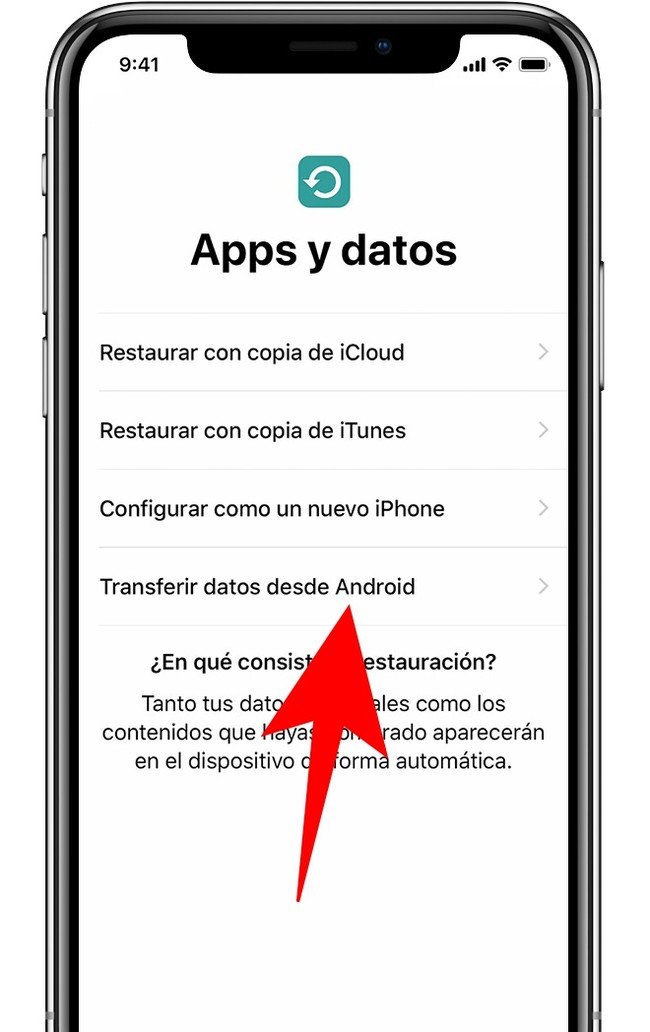
- De Android a iPhone: Apple recomienda la app Move to iOS, que transfiere contactos, historial de mensajes, fotos y videos.
Consejos para una transferencia exitosa
- Respaldar siempre los datos antes de iniciar el proceso para evitar pérdidas.
- Conectar ambos dispositivos a una red WiFi estable para acelerar la transferencia inalámbrica.
- Verificar el espacio disponible en el celular receptor para que pueda almacenar toda la información.
- Actualizar ambos dispositivos a la última versión de su sistema operativo para mejorar compatibilidades.
Principales métodos para transferir archivos entre dispositivos móviles
Cuando hablamos de transferir archivos entre celulares, existen varias opciones que se adaptan a las necesidades y los dispositivos que tengas en mano. Ya sea que quieras pasar fotos, videos, contactos o documentos, conocer los mejores métodos te ahorrará tiempo y dolores de cabeza.
Método 1: Transferencia mediante Bluetooth
Una de las formas más clásicas y simples es el uso de Bluetooth. Para conectar ambos dispositivos, solo basta con activar esta función en cada celular y vincularlos entre sí. Aunque es una opción universal, el Bluetooth tiene limitaciones en la velocidad y tamaño de los archivos.
- Ventajas: fácil, sin necesidad de internet, disponible en casi todos los celulares.
- Desventajas: lento para archivos pesados, alcance limitado (máximo 10 metros).
Ejemplo práctico:
Si querés pasar algunas fotos o un documento pequeño de tu Android a otro Android o iPhone, el Bluetooth puede ser suficiente.
Método 2: Utilizar una aplicación de transferencia específica
Existen aplicaciones como ShareIt, Zapya o la propia herramienta Samsung Smart Switch que facilitan una transferencia rápida y segura. Estas aplicaciones suelen usar WiFi Direct, lo que permite una velocidad mucho mayor que el Bluetooth.
| Aplicación | Plataformas compatibles | Velocidad de transferencia | Características destacadas |
|---|---|---|---|
| ShareIt | Android, iOS, Windows | Hasta 20 MB/s | Transferencia sin conexión a internet, soporte para múltiples archivos |
| Zapya | Android, iOS, Windows | Hasta 15 MB/s | Creación de grupos, chat integrado |
| Samsung Smart Switch | Solo dispositivos Samsung | Variable según WiFi | Backup, transferencia de configuraciones y apps |
Consejo práctico: Usar estas aplicaciones es especialmente útil para transferir archivos pesados o un alto volumen de datos en poco tiempo.
Método 3: Transferencia mediante cables y PC
Una opción clásica pero efectiva es conectar ambos celulares a una computadora y realizar la transferencia a través de puertos USB. También podés utilizar un cable OTG (On-The-Go) para conectar directamente ambos dispositivos.
- Conectar ambos celulares a la PC con sus respectivos cables.
- Copiar y pegar los archivos deseados usando el explorador de archivos.
- Desconectar con seguridad ambos equipos una vez finalizada la transferencia.
Este método es ideal si tenés muchos archivos pesados y querés asegurarte de que la transferencia sea estable y sin pérdidas.
Método 4: Transferencia a través de Cloud o almacenamiento en línea
Servicios como Google Drive, Dropbox o OneDrive permiten subir los archivos desde un celular y descargarlos en otro. Son opciones muy útiles si ambos dispositivos tienen conexión a internet y querés acceder a los archivos en cualquier momento.
- Ventajas: acceso remoto, respaldo seguro, posibilidad de compartir con terceros.
- Desventajas: dependés de la velocidad de internet y el espacio disponible en la nube.
Dato interesante: Según estadísticas, el 85% de los usuarios móviles utiliza algún servicio de almacenamiento en la nube, lo que demuestra su popularidad y utilidad.
Preguntas frecuentes
¿Qué métodos existen para pasar datos entre dos celulares?
Puedes usar cables USB, aplicaciones de transferencia, almacenamiento en la nube o Bluetooth.
¿Se necesita conexión a internet para transferir datos?
No siempre; algunas opciones funcionan sin conexión, como el cable USB o Bluetooth.
¿Qué tipo de datos puedo transferir fácilmente?
Contactos, fotos, videos, mensajes y aplicaciones, aunque depende del método elegido.
¿Es posible transferir datos entre diferentes sistemas operativos?
Sí, pero suele ser más sencillo entre dispositivos con el mismo sistema, como Android a Android.
¿Qué aplicación recomiendan para transferir datos?
Apps como ShareIt, Google Drive o la función «Mover a iOS» son muy útiles.
¿Cuánto tiempo demora la transferencia de datos?
Depende del volumen de datos y el método, puede variar desde minutos hasta horas.
Puntos clave para transferir datos de un celular a otro
- Usar cable USB: rápido y seguro, requiere que ambos dispositivos tengan puertos compatibles.
- Aplicaciones de transferencia: sencillas y sin cables, recomendadas para usuarios básicos.
- Almacenamiento en la nube: ideal para respaldo previo y acceso desde cualquier dispositivo.
- Bluetooth: útil para archivos pequeños, pero es lento para grandes volúmenes.
- Compatibilidad: comprobar que ambos teléfonos soporten el método elegido.
- Respaldo previo: siempre realizar una copia de seguridad antes de transferir.
- Seguridad: asegurarse de usar conexiones seguras para proteger la privacidad.
¿Te resultó útil esta guía? ¡Dejá tus comentarios y no olvides revisar otros artículos de nuestra web que pueden interesarte!