✅ El número de trámite del DNI puede fallar por errores de digitación, vencimiento, duplicados o problemas en la base de datos oficial.
Si la web no reconoce el número de trámite de tu DNI, puede deberse a varios motivos relacionados con el formato del número, errores de digitación o problemas técnicos en el sitio. Este número es fundamental para identificar correctamente tu trámite, por lo que es importante asegurarse de ingresarlo correctamente y entender qué puede estar causando el inconveniente.
En este artículo vamos a explorar las causas más comunes por las cuales la página web no acepta tu número de trámite del DNI, además de brindarte consejos prácticos para resolver este problema y continuar con tus gestiones de manera efectiva. También explicaremos qué es exactamente el número de trámite, cómo identificarlo y verificar su validez.
¿Qué es el número de trámite del DNI y dónde encontrarlo?
El número de trámite del DNI es un código que se asigna durante el proceso de solicitud o renovación de tu DNI. No debe confundirse con el número de documento (número de DNI) ni con el número de serie. Este número suele estar impreso en el comprobante de solicitud o en la constancia que te entregan al hacer el trámite.
Generalmente, el número de trámite tiene un formato específico, por ejemplo, puede incluir letras y números, o solo números, y suele tener entre 8 y 12 caracteres. Es fundamental copiarlo exactamente como aparece para evitar errores al ingresarlo en la web.
Principales motivos por los que la web no acepta el número de trámite
- Error en el formato: Muchas páginas requieren que ingreses el número sin espacios, guiones o caracteres especiales. Verifica que estés respetando el formato correcto.
- Confusión con otros números: Confundir el número de trámite con el número de DNI o número de serie es un error frecuente. Asegurate de estar usando el dato correcto.
- Digitación incorrecta: Puede haber un error tipográfico, un número o letra mal ingresada. Relee y revisa el número cuidadosamente.
- El trámite no está registrado aún: Si el trámite es muy reciente, puede que el sistema aún no tenga registrado tu número y por eso no lo reconozca.
- Problemas técnicos del sitio web: Caídas temporales, mantenimiento o errores en la base de datos de la página pueden impedir que el número sea reconocido.
Recomendaciones para solucionar el problema
- Verifica el número: Revisa el comprobante o constancia donde figura el número de trámite y compáralo con lo que estás ingresando.
- Copia y pega el número: Para evitar errores de tipeo, si es posible, copia y pega el número en la casilla correspondiente.
- Respeta el formato: Ingresa el número sin espacios ni caracteres especiales, tal como pide la web.
- Espera un tiempo: Si realizaste el trámite hace poco, espera unas 24 a 48 horas para que se actualice el sistema.
- Prueba en otro navegador o dispositivo: A veces problemas técnicos localizados pueden solucionarse así.
- Contactá con soporte: Si el problema persiste, comunicate con el organismo encargado para verificar el estado de tu trámite y el número asignado.
Principales errores al ingresar el número de trámite y cómo solucionarlos
Ingresar el número de trámite del DNI puede parecer una tarea simple, pero muchas personas cometen errores comunes que impiden que la web reconozca el dato correctamente. A continuación te presentamos los errores más frecuentes y las estrategias para evitarlos.
1. Confundir el número de trámite con otros datos
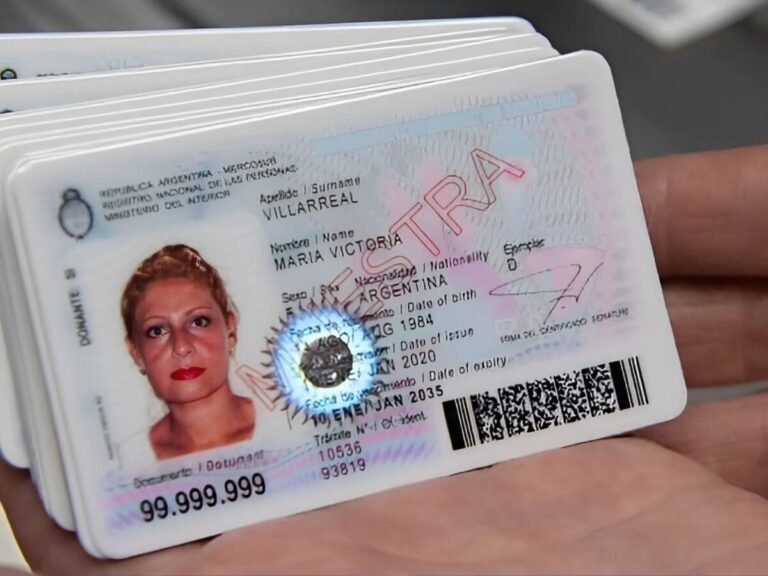
Uno de los errores más comunes es confundir el número de trámite con el número de DNI o el código de barras. El número de trámite es un código único que aparece en el DNI plástico, generalmente de 7 dígitos y sin letras.
Consejo: verificá que el número que estés ingresando sea el que aparece bajo el título «Número de Trámite» y no otro código.
2. Ingresar espacios o caracteres no permitidos
Muchas personas agregan accidentalmente espacios, guiones, puntos o letras al ingresar el número, lo cual provoca que el sistema lo rechace.
- Ejemplo: En lugar de ingresar 1234567 escriben 1234 567 o 123-4567.
- Solución: Utilizá sólo números continuos y sin espacios, ni símbolos.
3. Error en la longitud del número
El número de trámite tiene una longitud específica, normalmente 7 dígitos. Si ponés más o menos números el sistema no lo acepta.
- Revisá que el número tenga la cantidad correcta de dígitos.
- Si el número es menor, posiblemente estás confundiendo códigos o no estás mirando en el lugar correcto.
4. Introducir datos de un DNI antiguo o incorrecto
El número de trámite varía según el tipo de DNI (libreta cívica, libreta de enrolamiento, nuevo DNI digital). Si estás intentando ingresar un número de trámite de un DNI antiguo, es probable que no sea válido en el sistema actual.
Recomendación: buscá tu DNI más reciente o el plástico que te hayan entregado para asegurarte de usar el número correcto.
Comparativa de errores comunes y soluciones
| Error | Por qué sucede | Cómo solucionarlo |
|---|---|---|
| Confundir número de trámite con número de DNI | Diferentes códigos visibles en el DNI | Verificar justo bajo «Número de Trámite» en la tarjeta |
| Ingresar espacios o símbolos | Copiar y pegar datos sin formatear | Escribir manualmente sólo números sin espacios |
| Longitud incorrecta | Número incompleto o con dígitos de más | Contar y confirmar que sean 7 dígitos |
| Usar número de trámite antiguo | DNI desactualizado o viejo formato | Ingresar datos del DNI plástico vigente |
Casos de uso y ejemplos concretos
Por ejemplo, María intentó ingresar el número de trámite para una cita online, pero la web no lo aceptaba. Al revisar, se dio cuenta que copiaba el número del código de barras y no el número de trámite. Al ingresar el número correcto, la reserva se confirmó al instante.
Otro caso es el de Juan, que siempre ingresaba el número con un espacio en medio, lo que generaba el error. Tras seguir este consejo y escribir el número sin espacios, pudo completar el trámite sin problemas.
Tips para asegurar un ingreso correcto
- Leé bien y buscá el número de trámite en el lugar correcto del DNI.
- Evitar copiar y pegar para no incluir espacios u otros caracteres.
- Comprobá que el número tenga la cantidad correcta de dígitos.
- Utilizá el último DNI plástico otorgado, para evitar incompatibilidades.
Preguntas frecuentes
¿Qué es el número de trámite del DNI?
Es un código único que aparece en tu DNI y sirve para identificar el trámite de renovación o emisión del documento.
¿Dónde encuentro el número de trámite en mi DNI?
Generalmente está en la parte frontal o posterior del DNI, dependiendo del formato y año de emisión.
¿Por qué la web no acepta mi número de trámite?
Puede deberse a un error de digitación, número incorrecto, o problemas técnicos en la página.
¿Qué hago si la web no reconoce mi número?
Verifica que ingresaste bien todos los caracteres y consulta si tu trámite está registrado o contacta atención al cliente.
¿Puedo usar otro dato para continuar el proceso?
En algunos casos, se permite usar el número de DNI o el código de reserva, pero depende del trámite específico.
¿La página del gobierno suele tener problemas técnicos?
Sí, en horas pico o por mantenimiento, el sistema puede presentar fallas temporales.
| Aspecto | Detalle | Consejo |
|---|---|---|
| Ubicación número de trámite | DNI tarjeta: en la parte trasera, bajo el código de barras | Revisar bien para evitar errores |
| Formato del número | Usualmente 8 o 9 dígitos numéricos | Ingresar sin espacios ni guiones |
| Posibles errores | Confundir números con letras o ingresar ceros en lugar de o’s | Verificar con lupa y repetir ingreso |
| Horarios recomendados | Evitar horas pico: mediodía a la tarde | Ingresar temprano por la mañana o a la noche |
| Contacto oficial | RENAPER: 0800-999-9368 o página web oficial | Usar para resolver inconvenientes |
| Alternativas de ingreso | Usar número de DNI o código de reserva | Consultar en la web si están disponibles |
¿Te resultó útil esta información? Dejá tus comentarios abajo y no te pierdas otros artículos que pueden interesarte en nuestra web.