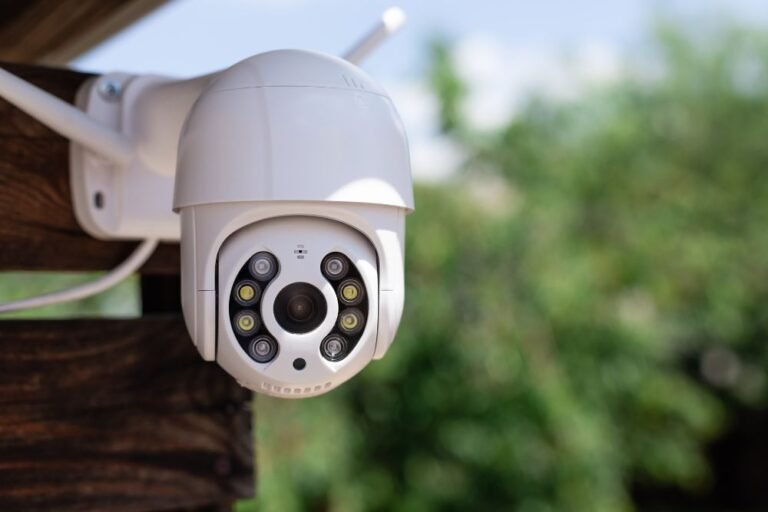
✅ Conectar cámaras wifi es simple: descarga la app, escanea el código QR, configúralas y disfruta seguridad total en minutos.
Conectar cámaras wifi tanto en casa como en el trabajo es un proceso sencillo que permite monitorear espacios de forma remota y segura. Para hacerlo, es fundamental contar con una red inalámbrica estable, una cámara compatible con wifi y seguir pasos básicos como configurar la cámara mediante una app, conectar el dispositivo a la red y ajustar los parámetros necesarios para visualizar las imágenes en tiempo real desde cualquier dispositivo móvil.
Te explicaremos detalladamente cómo instalar y conectar cámaras wifi de manera práctica y eficiente, considerando aspectos técnicos y consejos útiles para que tu sistema de videovigilancia funcione correctamente y sin complicaciones. También abordaremos diferentes tipos de cámaras, compatibilidades, seguridad en la red y recomendaciones para elegir el mejor lugar para instalar tus cámaras.
Requisitos previos para conectar cámaras wifi
Antes de comenzar con la instalación, asegúrate de contar con lo siguiente:
- Una red wifi estable y con buena señal en la zona donde instalarás la cámara.
- Cámara compatible con conexión wifi, elige una que se adapte a tus necesidades (interior, exterior, resolución, etc.).
- Un smartphone, tablet o computadora para realizar la configuración.
- La aplicación oficial del fabricante, la cual generalmente se descarga desde Google Play o App Store.
- Datos de acceso a tu red wifi (nombre de la red y contraseña).
Pasos para conectar la cámara wifi
- Coloca la cámara en el lugar elegido, preferiblemente cerca del router para asegurar buena señal.
- Enciende la cámara y espera que la luz indicadora comience a parpadear, señal de que está lista para la conexión.
- Abre la aplicación del fabricante en tu dispositivo móvil y selecciona la opción para agregar nueva cámara o dispositivo.
- Conecta el teléfono a la red wifi donde deseas conectar la cámara (asegúrate de que sea la red de 2.4 GHz si tu cámara no soporta 5 GHz).
- Introduce los datos de tu red wifi en la app cuando te lo solicite, generalmente el nombre y la contraseña.
- Escanea el código QR de la cámara o sigue el procedimiento que indica la aplicación para conectar el dispositivo a la red.
- Espera a que la cámara se conecte y confirma que la app la reconozca y puedas ver la imagen en vivo.
Consejos para optimizar la conexión y uso de cámaras wifi
- Ubicación estratégica: evita colocar la cámara detrás de objetos metálicos o en zonas con mucha interferencia para mejorar la señal.
- Cambiar la contraseña por defecto: para mayor seguridad, modifica la contraseña de acceso a la cámara y a tu wifi.
- Actualización del firmware: revisa periódicamente si hay actualizaciones disponibles para tu cámara para mejorar rendimiento y seguridad.
- Conexión a red estable: en espacios grandes o con obstáculos, considera usar repetidores wifi para asegurar señal fuerte.
- Configura notificaciones: muchas cámaras permiten activar alertas por movimiento para estar informado en tiempo real.
Paso a paso para configurar la red y asegurarte de una conexión estable
Configurar una red WiFi adecuada y garantizar una conexión estable es clave para que tus cámaras de seguridad inalámbricas funcionen a la perfección, ya sea en tu hogar o en el trabajo. A continuación, te presentamos una guía detallada y práctica para que puedas lograrlo sin complicaciones.
1. Verificá la cobertura y calidad de la señal WiFi
Antes de instalar tus cámaras, es fundamental que evalúes la cobertura de tu red WiFi. Para esto, podés usar aplicaciones gratuitas como WiFi Analyzer o NetSpot, que te indican la potencia de señal en diferentes áreas.
- Sugerencia práctica: si la señal es débil en la ubicación donde querés colocar la cámara, considerá usar un extensor de rango WiFi o un router adicional para mejorar la cobertura.
2. Configurá una red exclusiva para las cámaras
Para mejorar la seguridad y evitar interferencias, es recomendable crear una red WiFi separada exclusivamente para las cámaras. Muchos routers permiten crear una red de invitados o una VLAN para este fin.
- Esto también ayuda a gestionar el ancho de banda y evitar que las cámaras ralenticen otros dispositivos.
3. Establecé un protocolo de seguridad robusto
La protección de tu red es crucial para evitar accesos no autorizados. Configurá tu router para que utilice WPA3 o al menos WPA2 con una contraseña segura. Evitá usar contraseñas simples o configuraciones predeterminadas.
Tip profesional: Actualizá el firmware de tu router regularmente para corregir vulnerabilidades de seguridad.
4. Ajustá la configuración de las cámaras para optimizar el uso de red
Muchos modelos permiten seleccionar la calidad de video y la frecuencia de transmisión, lo cual influye directamente en el consumo de datos y la estabilidad. Por ejemplo:
| Configuración | Ventaja | Cuándo usarla |
|---|---|---|
| Video HD (1080p) | Imagen clara y nítida | Cuando la conexión es estable y rápida |
| Video SD (720p o menos) | Menor consumo de ancho de banda | En redes con poca estabilidad o limitado ancho de banda |
| Transmisión por movimiento | Ahorro de datos y energía | Para monitoreo puntual y ahorrar recursos |
5. Asegurá un lugar estratégico para el router y las cámaras
La ubicación del router es fundamental para una señal óptima. Recomendamos colocarlo en un lugar central, elevado y sin obstáculos como paredes gruesas o muebles grandes.
- Las cámaras deben ubicarse donde tengan campo visual libre y donde la señal WiFi sea fuerte.
- En oficinas o casas grandes, puede ser necesario distribuir varios puntos de acceso para cubrir toda el área.
6. Realizá pruebas de conexión y grabación
Una vez configuradas las cámaras, hacé pruebas para comprobar que la transmisión es fluida y sin cortes. Prestá atención a:
- El tiempo de respuesta al visualizar las imágenes en tu celular o computadora.
- La calidad de video en diferentes momentos del día.
- Los eventos de grabación automática y las alertas por movimiento.
Si notás interrupciones frecuentes, puede ser que la red necesite un ajuste o una mejora en el hardware.
Datos clave para tener en cuenta
| Aspecto | Recomendación | Beneficio |
|---|---|---|
| Velocidad mínima WiFi | Al menos 10 Mbps para cada cámara HD | Evita lags y caídas de conexión |
| Frecuencia WiFi recomendada | 5 GHz para menos interferencias y mayor velocidad | Mejora la calidad de transmisión |
| Seguridad | WPA3 o WPA2 con contraseña fuerte | Protección ante hackers y acceso no autorizado |
Ejemplo práctico: Configuración en una oficina pequeña
Imaginemos que tenés una oficina de 50 m² y querés instalar 3 cámaras WiFi para monitoreo de entrada, área de cajas y sala de reuniones. La configuración recomendada sería:
- Router principal en ubicación central con soporte para 5 GHz.
- Cámaras configuradas en HD 720p para reducir uso de ancho de banda.
- Red de invitados con contraseña robusta para las cámaras.
- Extensor WiFi en la zona de la sala de reuniones para mejorar señal.
Con esta configuración, se logra una conexión estable y monitoreo continuo sin interrupciones, optimizando el uso de recursos y garantizando la seguridad de los datos.
Preguntas frecuentes
¿Qué necesito para conectar una cámara wifi en casa?
Necesitas una red wifi estable, la cámara compatible con tu router y la app móvil del fabricante para configurarla.
¿Puedo conectar varias cámaras wifi a la misma red?
Sí, siempre que tu router soporte múltiples dispositivos y la capacidad de ancho de banda sea suficiente.
¿Es seguro usar cámaras wifi en el trabajo?
Sí, pero es fundamental configurar contraseñas seguras y actualizar el firmware para evitar accesos no autorizados.
¿Cómo puedo mejorar la señal wifi para las cámaras?
Ubica el router cerca de las cámaras, evita obstáculos y considera usar repetidores o extensores de señal.
¿Qué hago si la cámara pierde conexión frecuentemente?
Reinicia la cámara y el router, verifica la señal y comprueba que la cámara tenga la última actualización de software.
¿Puedo acceder a las cámaras wifi desde cualquier lugar?
Sí, mediante la app del fabricante y una conexión a internet, podrás ver las imágenes desde cualquier dispositivo.
| Aspecto | Descripción |
|---|---|
| Requisitos | Red wifi estable, app móvil, cámara compatible |
| Configuración | Seguir pasos del fabricante, crear una cuenta, sincronizar dispositivo |
| Seguridad | Contraseñas fuertes, actualizaciones de firmware, acceso controlado |
| Ubicación | Zona con buena señal y visión clara, evitar interferencias |
| Mantenimiento | Reinicios periódicos, limpieza de lentes y comprobación del software |
| Acceso remoto | Aplicación móvil, internet estable, usuario y contraseña segura |
| Resolución | Elegir cámara con alta resolución para mejor calidad de imagen |
| Almacenamiento | Uso de tarjeta SD o almacenamiento en nube según preferencia |
| Soporte técnico | Contactar al fabricante para problemas técnicos o consultas |
¿Te resultó útil esta guía? Dejanos tus comentarios abajo y no te pierdas otros artículos de nuestra web sobre tecnología para el hogar y la oficina.