✅ Protegé tus claves de Google usando gestores de contraseñas seguros, autenticación en dos pasos y actualizá tus datos regularmente.
Gestionar tus claves de Google de forma segura y fácil es fundamental para proteger tu información personal y mantener el acceso controlado a tus servicios digitales. Para hacerlo de manera efectiva, es necesario emplear herramientas confiables, aplicar buenas prácticas de seguridad y aprovechar las funciones que ofrece Google para la administración de contraseñas.
Exploraremos paso a paso cómo puedes organizar, almacenar y proteger tus claves de Google utilizando métodos sencillos y accesibles. Además, te brindaremos recomendaciones para mejorar la seguridad de tus cuentas, evitar el robo de datos y facilitar el acceso inmediato cuando lo necesites.
Utiliza el Administrador de Contraseñas de Google
Google cuenta con un servicio integrado llamado Administrador de Contraseñas que te permite guardar y gestionar todas tus claves en un solo lugar, sincronizándolas automáticamente entre dispositivos. Para utilizar esta herramienta de manera segura, sigue estos consejos:
- Activa la verificación en dos pasos en tu cuenta de Google para añadir una capa extra de protección.
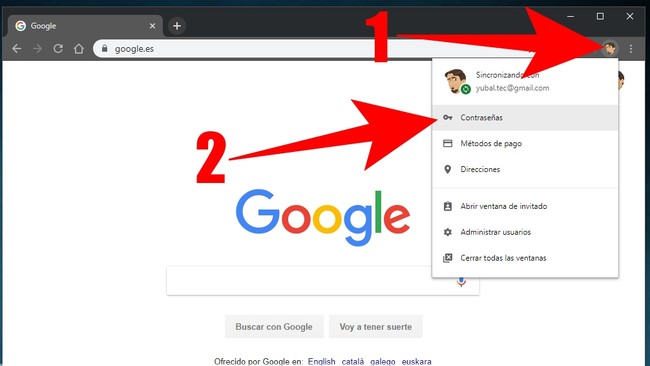
- Accede al Administrador de Contraseñas desde passwords.google.com o a través de la configuración del navegador Chrome.
- Revisa periódicamente las contraseñas guardadas y elimina las que no uses o consideres inseguras.
- Utiliza la función de comprobación de contraseñas, que detecta claves comprometidas o débiles.
Consejos para crear y mantener contraseñas seguras
Además de usar el administrador, es clave que generes contraseñas robustas para tus cuentas. Algunas recomendaciones para crear claves seguras incluyen:
- Combinar letras mayúsculas y minúsculas, números y símbolos.
- Evitar palabras comunes o datos personales fácilmente identificables.
- Utilizar frases largas o combinaciones de palabras que solo tú puedas recordar.
- No reutilizar la misma contraseña en diferentes servicios.
Otras herramientas y prácticas recomendadas
Si prefieres soluciones externas, puedes usar aplicaciones reconocidas de gestión de contraseñas que ofrecen funciones avanzadas como generación automática de claves y almacenamiento cifrado. Recuerda siempre:
- Configurar una contraseña maestra fuerte para estas aplicaciones.
- Realizar copias de seguridad cifradas de tus datos.
- Mantener tus dispositivos actualizados para evitar vulnerabilidades.
- No compartir tus contraseñas y ser cauteloso al usar redes Wi-Fi públicas.
Herramientas recomendadas para almacenar y proteger tus contraseñas de Google
Gestionar tus claves de Google de manera segura es fundamental para proteger tu información personal y evitar accesos no autorizados. Existen diversas herramientas digitales diseñadas para almacenar y proteger tus contraseñas, cada una con características específicas para facilitar su uso y aumentar la seguridad.
1. Gestores de contraseñas más populares y seguros
- LastPass: Ofrece almacenamiento en la nube con autenticación multifactor y generación de contraseñas fuertes automáticamente. Ideal para quienes buscan facilidad y seguridad combinadas.
- 1Password: Reconocido por su interfaz intuitiva y funciones avanzadas como el modo viaje, que oculta contraseñas en situaciones específicas.
- Bitwarden: Una opción open source y gratuita que brinda transparencia en su código y cifrado de alto nivel para proteger tus datos.
- KeePass: Una solución local y offline que almacena tus claves en tu computadora, evitando riesgos de almacenamiento en la nube.
Comparativa básica de gestores de contraseñas
| Herramienta | Almacenamiento | Autenticación Multifactor | Precio | Plataformas compatibles |
|---|---|---|---|---|
| LastPass | Nube | Sí | Gratis / Premium | Windows, Mac, iOS, Android, Web |
| 1Password | Nube | Sí | Pago | Windows, Mac, iOS, Android, Web |
| Bitwarden | Nube / Local | Sí | Gratis / Premium | Windows, Mac, Linux, iOS, Android, Web |
| KeePass | Local | No nativo | Gratis | Windows, con opciones para Mac y Linux |
2. Consejos para elegir la mejor herramienta
- Seguridad: Priorizar herramientas que usen cifrado AES-256 y ofrezcan autenticación de dos factores (2FA).
- Compatibilidad: Verificar que el gestor sea compatible con todos los dispositivos que usás habitualmente.
- Facilidad de uso: Elegir una herramienta con una interfaz clara y soporte en tu idioma.
- Funciones adicionales: Algunas herramientas ofrecen generación automática de contraseñas, alertas de filtraciones y auditorías de seguridad.
3. Casos de uso reales
Por ejemplo, María, una usuaria argentina que tenía múltiples cuentas de Google para trabajo y uso personal, decidió usar Bitwarden por su código abierto y compatibilidad con Linux. Gracias a la función de auditoría, pudo detectar contraseñas repetidas y mejorar la seguridad de sus cuentas.
Por otro lado, Jorge eligió 1Password para su equipo de trabajo porque ofrece opciones de administración colaborativas y control de acceso, ideal para empresas pequeñas que manejan información sensible.
Recomendación práctica:
No almacenes tus contraseñas en notas de texto simples ni en documentos sin protección. Usar un gestor confiable es la manera más segura y cómoda de mantener tus claves de Google en orden y resguardo.
Preguntas frecuentes
¿Qué es un gestor de contraseñas de Google?
Es una herramienta que guarda, genera y completa tus contraseñas automáticamente para mayor seguridad y comodidad.
¿Cómo activo el gestor de contraseñas en Google?
Solo tenés que ingresar a la configuración de tu cuenta Google y habilitar la función en la sección “Contraseñas”.
¿Puedo sincronizar mis contraseñas en varios dispositivos?
Sí, si usás la misma cuenta Google y tenés activada la sincronización, tus contraseñas estarán disponibles en todos tus dispositivos.
¿Qué hago si creo que alguien vio o descubrió mi contraseña?
Debés cambiarla inmediatamente desde la configuración de la cuenta y revisar la actividad reciente para seguridad.
¿Es seguro guardar todas las contraseñas en Google?
Google utiliza encriptación avanzada, pero siempre es recomendable usar también la verificación en dos pasos para mayor protección.
| Punto Clave | Descripción |
|---|---|
| Gestor de contraseñas integrado | Automatiza el almacenamiento y uso de contraseñas en Chrome y Android. |
| Generador automático | Crea passwords fuertes y únicas para cada sitio web. |
| Sincronización entre dispositivos | Permite acceder a tus contraseñas desde cualquier dispositivo vinculado a tu cuenta. |
| Verificación en dos pasos | Agrega una capa extra de seguridad al pedir un código además de la contraseña. |
| Chequeo de contraseñas | Google avisa si alguna contraseña guardada fue comprometida en brechas de seguridad. |
| Autocompletado seguro | Rellena automáticamente tus datos sin exponerlos a terceros. |
| Cambio rápido | Actualizá tus contraseñas con facilidad desde el gestor. |
| Privacidad | Google no comparte tus contraseñas con otros y las almacena en forma cifrada. |
| Acceso de emergencia | Podés designar personas de confianza para acceder a tu cuenta en caso de urgencia. |
Dejanos tus comentarios abajo y no te pierdas otros artículos que pueden interesarte en nuestra web sobre seguridad digital y tecnología.