✅ Actualizá Google Play Services desde Play Store para potenciar la velocidad, seguridad y compatibilidad de tus apps Android al máximo.
Actualizar Google Play Services es fundamental para garantizar el correcto funcionamiento de las aplicaciones en dispositivos Android, mejorar su rendimiento, corregir errores y aumentar la seguridad. Para actualizarlo, es necesario acceder a la tienda Google Play, buscar la aplicación «Google Play Services» y seleccionar la opción de actualización si está disponible. También se puede actualizar automáticamente configurando las actualizaciones automáticas en Google Play.
En este artículo se detallará paso a paso cómo actualizar Google Play Services de manera eficaz, las ventajas que trae esta actualización y algunos consejos para solucionar problemas comunes relacionados con esta herramienta esencial en Android. A continuación, te explicamos cómo hacerlo y por qué es importante mantener esta aplicación siempre al día.
¿Por qué es importante actualizar Google Play Services?
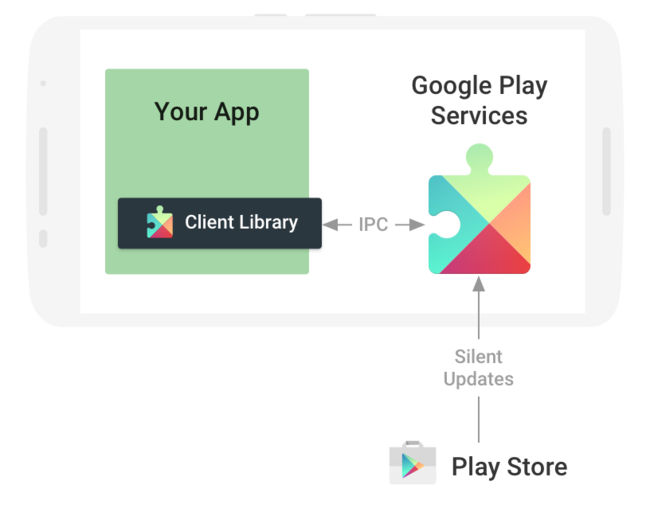
Google Play Services es un componente central que permite que las aplicaciones funcionen correctamente, proporcionando servicios clave como autenticación, sincronización de contactos, servicios de ubicación y mucho más. Actualizarlo mejora la estabilidad del dispositivo y la seguridad, además de permitir que las aplicaciones nuevas y existentes utilicen funciones avanzadas.
Beneficios de mantener Google Play Services actualizado:
- Mejora el rendimiento general del sistema y las aplicaciones.
- Corrige errores y vulnerabilidades de seguridad para proteger tu dispositivo.
- Garantiza la compatibilidad con las últimas versiones de aplicaciones.
- Permite el acceso a nuevas funcionalidades y servicios de Google.
Cómo actualizar Google Play Services paso a paso
- Accede a Google Play Store desde tu dispositivo Android.
- En la barra de búsqueda, escribe «Google Play Services».
- Si aparece el botón “Actualizar”, presionalo para iniciar la descarga y actualización.
- Si no aparece, significa que ya tienes la versión más reciente instalada.
- Reinicia tu dispositivo para aplicar correctamente los cambios.
Actualizar automáticamente Google Play Services
Para evitar tener que actualizar manualmente, puedes configurar las actualizaciones automáticas en Google Play Store:
- Abre Google Play Store.
- Toca el menú de tres líneas horizontales en la esquina superior izquierda.
- Selecciona «Ajustes» o «Configuración».
- Toca «Actualizar aplicaciones automáticamente» y selecciona la opción de preferencia, por ejemplo, solo con Wi-Fi.
Soluciones si no puedes actualizar Google Play Services
En algunos casos, la actualización puede fallar o no estar disponible. Aquí algunas soluciones comunes:
- Verifica tu conexión a Internet, ya que una conexión inestable puede interrumpir la actualización.
- Borra la caché y datos de Google Play Services y Google Play Store desde Ajustes > Aplicaciones.
- Reinicia tu dispositivo para refrescar el sistema.
- Asegúrate de que tu sistema operativo Android esté actualizado.
- Si continúan los problemas, considera descargar el archivo APK oficial desde una fuente confiable y realizar la instalación manual.
Pasos detallados para verificar la versión actual de Google Play Services
Antes de actualizar Google Play Services, es fundamental comprobar la versión actual instalada en tu dispositivo Android. Esto te permite saber si realmente necesitas una actualización o si ya cuentas con la última versión optimizada para un rendimiento óptimo.
¿Por qué es importante conocer la versión actual?
- Compatibilidad: Algunas aplicaciones requieren versiones específicas para funcionar correctamente.
- Seguridad: Las versiones más recientes incluyen parches de seguridad cruciales.
- Rendimiento: Versiones obsoletas pueden generar errores o ralentizaciones innecesarias.
Cómo verificar la versión en simples pasos
- Accede a la configuración de tu dispositivo Android. Generalmente, este icono es un engranaje en el menú de aplicaciones o la barra de notificaciones.
- Dentro de Configuración, desplázate hacia abajo y selecciona Aplicaciones y notificaciones o simplemente Aplicaciones.
- En la lista de aplicaciones, busca y selecciona Google Play Services. En algunos teléfonos puede aparecer como Servicios de Google Play.
- Una vez dentro, toca en Información de la aplicación o directamente en Detalles. Aquí podrás ver la versión actual instalada.
Ejemplo práctico
Por ejemplo, si tienes la versión 21.39.17 de Google Play Services, y la última actualizada disponible es 22.44.12, es una clara señal de que deberías actualizar para evitar problemas de compatibilidad con apps modernas.
Consejos para facilitar la verificación
- Si tu dispositivo permite, usa la barra de búsqueda en ajustes y escribe Google Play Services para acceso rápido.
- En algunos dispositivos, puedes tocar en el menú de tres puntos y seleccionar Mostrar sistema para encontrar aplicaciones de sistema como Google Play Services.
- Verifica también la fecha de última actualización para asegurarte de que la versión es reciente.
Tabla comparativa entre versiones comunes
| Versión | Fecha de Lanzamiento | Beneficios | Posibles Problemas si no se actualiza |
|---|---|---|---|
| 20.45.14 | Octubre 2021 | Mejoras en integración con apps de mensajería | Error con notificaciones push en WhatsApp |
| 21.39.17 | Abril 2022 | Mayor estabilidad y rendimiento general | Problemas de sincronización en Google Drive |
| 22.44.12 | Mayo 2023 | Optimización en consumo de batería y seguridad reforzada | Vulnerabilidad a exploits y mayor consumo de batería |
Conocer tu versión actual es el primer paso para mantener tu dispositivo Android optimizado y seguro. ¡No subestimes el poder de una actualización a tiempo!
Preguntas frecuentes
¿Qué son Google Play Services?
Es una app que permite a las aplicaciones de Android comunicarse con los servicios de Google para funcionar correctamente.
¿Por qué es importante actualizar Google Play Services?
Las actualizaciones mejoran el rendimiento, corrigen errores y aseguran la compatibilidad con nuevas apps.
¿Cómo puedo actualizar Google Play Services?
Desde Google Play Store, busca «Google Play Services» y toca «Actualizar» si está disponible.
¿Se puede actualizar sin conexión a Internet?
No, la actualización requiere conexión a Internet para descargar los archivos necesarios.
¿Qué hago si la actualización no se instala?
Reinicia el dispositivo, limpia la caché de Google Play Services o verifica el espacio de almacenamiento.
¿Actualizar Google Play Services consume muchos datos?
Puede consumir datos, pero generalmente la app es pequeña; se recomienda hacerlo con Wi-Fi.
| Punto Clave | Descripción |
|---|---|
| Importancia | Mejora la funcionalidad y seguridad del teléfono y las aplicaciones |
| Frecuencia de actualización | Se recomienda actualizar siempre que haya una nueva versión disponible |
| Requisitos | Conexión a Internet y espacio suficiente en el dispositivo |
| Problemas comunes | Errores al actualizar pueden deberse a caché llena o fallas de red |
| Soluciones rápidas | Limpiar caché, reiniciar el dispositivo o reinstalar Google Play Services |
| Beneficios tras actualizar | Mejor rendimiento, optimización, nuevas funciones y mayor seguridad |
| Compatibilidad | Asegura que las apps funcionen correctamente con las últimas versiones de Android |
¿Te resultó útil esta guía? Dejanos tus comentarios abajo y no te pierdas otros artículos interesantes en nuestra web sobre apps y tecnología para Android.