✅ Agregá una parada en Google Maps tocando “Agregar parada” al planificar tu ruta: práctico, rápido y optimizá tu viaje al máximo.
Para agregar una parada en Google Maps de forma fácil, simplemente debes utilizar la función de “Agregar parada” que ofrece la aplicación al planificar una ruta. Esto te permite añadir varias ubicaciones intermedias entre tu punto de inicio y destino final, facilitando la organización de viajes con múltiples paradas.
Te explicaré paso a paso cómo utilizar esta función tanto en la versión móvil como en la versión de escritorio de Google Maps. Aprenderás a modificar tu ruta, agregar paradas extra, y aprovechar otras herramientas útiles para mejorar tu experiencia al planificar recorridos. Además, te brindaré consejos para optimizar tus viajes y ahorrar tiempo al navegar por varias ubicaciones.
Cómo Agregar Una Parada En Google Maps Desde El Celular
Si usás Google Maps en tu smartphone, seguir estos pasos te permitirá agregar paradas adicionales:
- Abri la app de Google Maps en tu dispositivo móvil.
- Ingresá tu punto de partida y luego el destino final.
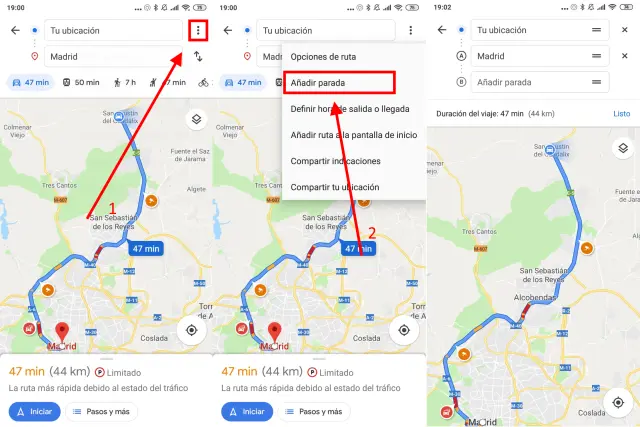
- Una vez que aparece la ruta, tocá el botón de menú que suele mostrarse como tres puntos verticales (o “…” en algunos dispositivos).
- Seleccioná la opción «Agregar parada».
- Buscá o seleccioná la ubicación que querés agregar como parada intermedia.
- Podés añadir varias paradas repitiendo el paso anterior.
- Google Maps recalculará la ruta automáticamente teniendo en cuenta todas las paradas que hayas agregado.
Cómo Agregar Paradas En Google Maps Desde La Computadora
En la versión web de Google Maps, podés hacer lo siguiente:
- Ingresá a Google Maps desde tu navegador.
- Ingresá tu punto de partida y tu destino final en el cuadro de búsqueda.
- Haz clic en el botón “Indicaciones” para activar la planificación de ruta.
- Justo debajo del lugar de destino, verás la opción “Agregar destino”. Cada vez que agregues un destino, será considerada una parada intermedia.
- Podés arrastrar las paradas para cambiar el orden de recorrido.
- La ruta se actualizará automáticamente mostrando el camino óptimo que incluye todas las paradas.
Consejos para Usar Paradas en Google Maps
- Planificá con anticipación: agregá todas las paradas que querés antes de iniciar el viaje para una mejor estimación de tiempos y distancias.
- Revisá el tráfico y tiempos estimados: Google Maps te mostrará el tiempo total con las paradas, ayudándote a decidir si agregás o eliminas ciertas paradas.
- Aprovechá las funciones de navegación: Google Maps ofrece indicaciones paso a paso e información en tiempo real para cada segmento del viaje con paradas.
- Limitaciones: en la app móvil podés agregar hasta 9 paradas en total (incluyendo el punto de partida y destino final).
Paso a paso para insertar múltiples destinos en un mismo recorrido
Agregar varias paradas en Google Maps es una herramienta esencial para quienes planifican viajes complejos o rutas de trabajo. No solo optimiza tu tiempo, sino que también te ayuda a organizar itinerarios de manera eficiente. A continuación, te muestro un paso a paso claro y práctico para insertar múltiples destinos en un solo recorrido.
1. Abrí Google Maps y seleccioná el punto de partida
Primero, ingresá a Google Maps desde tu navegador o app móvil. En la barra de búsqueda, escribí el lugar donde vas a iniciar y presioná enter. Esto es crucial para que el mapa te brinde la mejor ruta y tiempo estimado.
2. Añadí el primer destino
Hacé clic en “Indicaciones” y en el campo que aparece para el destino, escribí la dirección o el nombre del primer lugar al que querés llegar.
3. Incorporá múltiples paradas
Para sumar más paradas, utilizá el botón “+ Agregar destino”. Podés agregar hasta 9 destinos adicionales (en total 10 paradas incluyendo el inicio).
- Escribí cada dirección o buscá el lugar en el mapa.
- Arrastrá las paradas para cambiar el orden y ver cómo afectará esto el tiempo total y la distancia.
4. Revisión y optimización de la ruta
Google Maps automáticamente calcula la ruta más rápida y eficiente entre las paradas, pero podés modificar el orden según tus necesidades. Para trayectos complejos como visitas comerciales o viajes turísticos con múltiples paradas, esto es fundamental.
Ejemplo práctico:
Imaginemos que tenés que entregar paquetes en varios puntos de Buenos Aires. Agregás:
- Tu depósito en Almagro (punto de partida)
- Recoleta
- San Telmo
- Puerto Madero
Google Maps te ofrecerá la ruta más eficiente para que minimices el tiempo en el tráfico y el combustible consumido.
5. Guardá o compartí el itinerario
Una vez armada la ruta, podés:
- Enviar la ruta a tu teléfono para usarla en la app mientras conducís.
- Compartirla con otros viajeros o colegas, ideal para coordinaciones de grupo.
- Guardar el recorrido para consultarlo nuevamente sin tener que ingresar los destinos cada vez.
Consejos prácticos para un uso eficiente
- Planificá las paradas en orden lógico: Evitá volver sobre los mismos lugares.
- Usá la función de “evitar peajes” o “evitar autopistas” si querés reducir costos o preferís rutas escénicas.
- Revisá siempre la estimación del tiempo total de viaje, que puede variar según el tráfico en tiempo real.
Tabla comparativa: Google Maps vs otras apps para múltiples paradas
| Funcionalidad | Google Maps | Waze | MapQuest |
|---|---|---|---|
| Máximo destinos | 10 (incluyendo inicio) | Hasta 10 | Hasta 26 |
| Optimización automática | Sí | Sí, orientado al tráfico | Sí |
| Actualización de tráfico en tiempo real | Sí | Sí (destacado) | Limitado |
| Compartir rutas | Sí | Sí | Sí |
Insertar múltiples destinos en Google Maps no es solo cuestión de comodidad, sino de aprovechar al máximo la tecnología para viajar con inteligencia y eficacia.
Preguntas frecuentes
¿Puedo agregar más de una parada en Google Maps?
Sí, Google Maps permite agregar varias paradas en una ruta para planificar viajes con múltiples destinos.
¿Cómo agrego una parada en la app de Google Maps?
Después de ingresar tu destino principal, toca en «Agregar parada» y selecciona el lugar que quieras incluir.
¿Se pueden reorganizar las paradas en Google Maps?
Sí, simplemente arrastra las paradas hacia arriba o abajo para cambiar el orden de tu ruta.
¿Esta función está disponible en dispositivos iOS y Android?
Sí, la función de agregar paradas está disponible en ambas plataformas móviles y en la versión web.
¿Puedo eliminar una parada una vez agregada?
Sí, toca la parada que quieres eliminar y selecciona la opción de borrar.
Puntos clave para agregar una parada en Google Maps
- Abre Google Maps y establece tu destino principal.
- Selecciona la opción «Direcciones».
- Presiona en el menú o el símbolo «+» para «Agregar parada».
- Ingresa la dirección o el nombre del lugar que quieras agregar.
- Repite el proceso para agregar todas las paradas necesarias.
- Arrastra las paradas para modificar el orden de recorrido.
- Inicia la navegación para seguir la ruta con todas las paradas incluidas.
- En caso de error, puedes eliminar una parada tocándola y seleccionando «Eliminar».
- Funciona en modo online y en dispositivos iOS, Android y computadora.
¿Te resultó útil esta guía? ¡Dejá tu comentario abajo y no te pierdas otros artículos de nuestra web para sacarle el máximo provecho a tus herramientas digitales!