✅ ¡Descubrí el secreto para bajar apps en segundos! Solo buscá, tocá “Instalar” y disfrutá la mejor tecnología en tu Android.
Para bajar una aplicación desde Play Store fácilmente, simplemente necesitas tener un dispositivo Android con acceso a internet y una cuenta de Google activa. Luego, ingresas a la aplicación de Play Store, buscas la aplicación que deseas, y con solo presionar el botón «Instalar», comenzará la descarga e instalación automática en tu dispositivo.
En este artículo vamos a detallar todos los pasos para que puedas descargar aplicaciones desde Play Store de manera rápida y segura, junto con algunos consejos para evitar errores comunes y aprovechar al máximo esta plataforma.
Pasos para bajar una aplicación desde Play Store
- Accede a Play Store: Busca y abre la aplicación “Play Store” en tu dispositivo Android.
- Inicia sesión: Asegúrate de estar conectado con tu cuenta de Google. Si no tienes una, deberás crearla para acceder a la tienda.
- Busca la aplicación: Utiliza la barra de búsqueda situada en la parte superior para escribir el nombre de la aplicación que deseas descargar.
- Selecciona la aplicación correcta: Revisa que sea la oficial y confiable, observando la cantidad de descargas, opiniones y la desarrolladora.
- Presiona “Instalar”: Pulsa el botón verde que dice “Instalar”. Play Store comenzará a descargar e instalar automáticamente la aplicación.
- Espera la instalación: Según el tamaño de la app y la velocidad de tu conexión, esto puede tardar segundos o minutos.
- Abre la aplicación: Una vez instalada, el botón cambiará a “Abrir”. También podrás encontrar el ícono en tu menú de aplicaciones.
Consejos para una descarga sin problemas
- Ten conexión a internet estable: Preferentemente WiFi para evitar consumir datos móviles.
- Asegúrate de tener espacio libre: Las aplicaciones requieren espacio, revisa el almacenamiento disponible en ajustes.
- Mantén actualizada la app Play Store: Esto garantiza seguridad y acceso a las últimas funciones.
- Lee las opiniones: Para evitar apps maliciosas o de baja calidad.
- Activa la opción de actualización automática: Así tus aplicaciones estarán siempre al día sin que tengas que hacerlo manualmente.
Paso a paso para descargar e instalar apps en tu dispositivo Android
Si sos de los que se preguntan cómo bajar una aplicación desde Play Store, estás en el lugar indicado. Aquí te dejo un guía práctica y sencilla para que puedas hacerlo sin complicaciones, aprovechando al máximo la plataforma oficial de Android.
1. Abrir la aplicación Google Play Store
Primero, buscá el ícono de Play Store en tu dispositivo. Generalmente, tiene un triángulo de colores y viene preinstalado en casi todos los teléfonos Android. Si no lo encontrás, asegurate de que el equipo esté actualizado o consultá en el menú de aplicaciones.
2. Buscar la app que querés descargar
Una vez dentro, usá la barra superior para escribir el nombre o categoría de la aplicación que necesites. Por ejemplo, si querés una app para editar fotos, podés escribir «editor de fotos».
- Consejo: Aprovechá las sugerencias y categorías para descubrir apps útiles.
- Si buscás apps populares, mirá el ranking de las más descargadas.
3. Seleccionar y verificar la aplicación
Al elegir una app, vas a ver su descripción, capturas de pantalla, opiniones y cantidad de descargas. Es fundamental que verifiques que sea una app confiable para evitar problemas de seguridad.
Dato importante: Google Play cuenta con más de 3 millones de aplicaciones, pero solo algunas tienen certificación de seguridad y buenas calificaciones. Un buen indicador es tener más de 4 estrellas y miles de reseñas positivas.
4. Descargar e instalar la app
Para descargar, simplemente tocá el botón «Instalar». La app se descargará automáticamente y se instalará en tu dispositivo. Dependiendo del tamaño, puede tardar desde unos segundos hasta varios minutos.
- Si tu conexión es lenta, es recomendable usar Wi-Fi para no gastar datos.
- Al finalizar, verás el botón «Abrir» para comenzar a usar la aplicación.
¿Qué pasa si la app requiere permisos especiales?
Algunas aplicaciones necesitan acceso a funciones de tu dispositivo, como cámara, contactos, o almacenamiento. Play Store te preguntará si aceptás esos permisos antes de la instalación, así que tené cuidado y solo concedé permisos que sean estrictamente necesarios.
Cuadro comparativo: Tips para bajar apps según el tipo de usuario
| Tipo de usuario | Recomendación principal | Advertencia |
|---|---|---|
| Principiante | Seguir instrucciones paso a paso y usar apps con buenas reseñas | No instalar apps de fuentes externas sin verificar |
| Intermedio | Explorar apps nuevas y chequear permisos detalladamente | Evitar apps con muchos permisos innecesarios |
| Avanzado | Probar versiones beta para acceder a funcionalidades exclusivas | Realizar backups antes de instalar apps experimentales |
Casos de uso: Beneficios de descargar apps desde Play Store
- Seguridad: Google Play utiliza tecnología avanzada para detectar malware y proteger tu dispositivo.
- Actualizaciones automáticas: Las apps se mantienen siempre al día.
- Variedad y calidad: Tienes acceso a apps de utilidades, juegos, productividad y mucho más.
- Facilidad de uso: Con un diseño intuitivo, cualquiera puede buscar, descargar e instalar apps sin problemas.
Recordá que descargar aplicaciones desde fuentes oficiales como Play Store minimiza riesgos y facilita la gestión de tu equipo Android.
Preguntas frecuentes
¿Qué necesito para descargar una aplicación desde Play Store?
Necesitas una cuenta de Google activa y conexión a internet para acceder a la tienda y descargar apps.
¿Es gratis descargar aplicaciones desde Play Store?
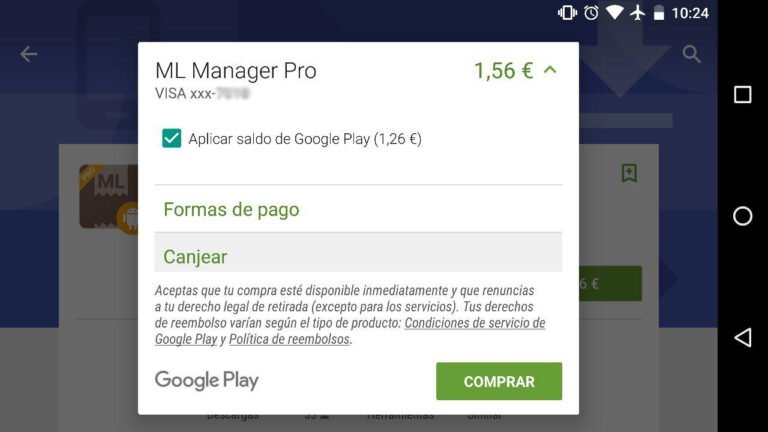
Muchas apps son gratuitas, pero algunas requieren pago o compras dentro de la aplicación.
¿Cómo puedo saber si una aplicación es segura?
Revisa las valoraciones, comentarios y permisos que solicita la app antes de descargarla.
¿Puedo descargar aplicaciones sin conexión a internet?
No, necesitas conexión para buscar y descargar aplicaciones desde Play Store.
¿Qué hago si la descarga se queda trabada o no inicia?
Reinicia tu dispositivo, verifica tu conexión y asegúrate de tener espacio suficiente.
| Paso | Descripción |
|---|---|
| 1. Abrir Play Store | Toca el ícono de Play Store en tu dispositivo Android. |
| 2. Buscar la aplicación | Usa la barra de búsqueda para encontrar la app que deseas. |
| 3. Seleccionar la aplicación | Elige la app correcta entre los resultados. |
| 4. Revisar detalles | Mira las valoraciones, comentarios y permisos solicitados. |
| 5. Tocá «Instalar» | Presiona el botón para comenzar la descarga. |
| 6. Esperar descarga e instalación | La app se descargará y se instalará automáticamente. |
| 7. Abrir la aplicación | Toca «Abrir» para usar la app o buscala en el menú. |
¿Te sirvió esta guía? Dejanos tus comentarios y no te pierdas otros artículos de nuestra web que pueden interesarte.