✅ Usá herramientas de lectura automática como Narrador en Windows o extensiones de texto a voz; ¡convertí tu PC en un narrador inteligente!
Para leer un texto en voz alta en tu computadora, puedes utilizar las herramientas de texto a voz (TTS) que vienen integradas en la mayoría de los sistemas operativos o descargar aplicaciones específicas que convierten el texto en audio. Estas opciones facilitan escuchar documentos, correos electrónicos o cualquier texto digital sin necesidad de leerlo manualmente.
En este artículo vamos a explicar de manera detallada las diferentes formas de activar y utilizar la función de lectura en voz alta en tu computadora, tanto en Windows como en macOS, además de recomendar software adicional que puede mejorar la experiencia. También veremos cómo ajustar la configuración de voz para que se adapte a tus preferencias.
Opciones para leer textos en voz alta en Windows
Windows cuenta con un lector de pantalla llamado Narrador que permite leer en voz alta cualquier texto visible en la pantalla. Para activarlo:
- Presioná las teclas Windows + Ctrl + Enter para activar o desactivar el Narrador.
- Una vez activo, seleccioná el texto que querés que se lea o simplemente dejá que el Narrador lea los elementos de la pantalla.
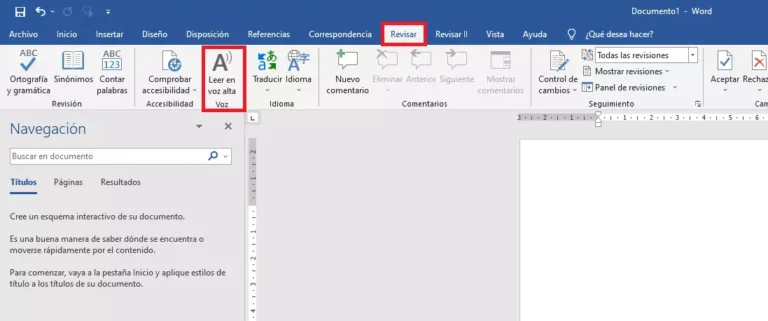
Además, en Windows 10 y 11, la función Leer en voz alta está integrada en Microsoft Edge, permitiendo escuchar páginas web y documentos PDF. Para usarla, abrí un documento o página en Edge, hacé clic derecho y seleccioná «Leer en voz alta».
Cómo leer textos en voz alta en macOS
En las computadoras Mac, macOS incluye una función llamada Texto a voz que podés activar fácilmente:
- Seleccioná el texto que querés escuchar.
- Presioná la combinación Opción + Esc para que el sistema empiece a leer el texto en voz alta.
Si querés activar la lectura para todo el sistema, podés hacerlo entrando en Preferencias del Sistema > Accesibilidad > Voz, donde podés configurar la voz, la velocidad de lectura y activar atajos de teclado.
Programas y aplicaciones de terceros
Además de las herramientas nativas, existen aplicaciones gratuitas y de pago que brindan funciones avanzadas como la lectura de archivos en varios formatos, voces más naturales o personalización de la velocidad e idioma. Algunos ejemplos conocidos son:
- Balabolka (Windows): soporta múltiples formatos y voces SAPI.
- NaturalReader: disponible para Windows y Mac con voces realistas.
- Voice Dream Reader: aplicación para distintas plataformas, ideal para estudiantes o personas con dificultades de lectura.
Si usás una computadora destinada a la educación o trabajo, probar estas herramientas puede ser muy beneficioso para mejorar la comprensión o productividad.
Consejos para una mejor experiencia
- Elegí voces que sean claras y agradables para que la escucha sea natural.
- Ajustá la velocidad de lectura para que no sea ni muy rápida ni muy lenta.
- Si vas a usar la lectura en voz alta para estudiar, resaltá o dividí el texto en partes para facilitar la concentración.
- Probá distintas aplicaciones para encontrar la que mejor se adapte a tus necesidades.
Principales programas y herramientas gratuitas para la lectura en voz alta
Si estás buscando facilitar la lectura de textos en tu computadora, existen varias herramientas gratuitas que te permiten escuchar cualquier contenido escrito con una voz clara y natural. Estas opciones son ideales para personas con dificultades visuales, estudiantes que prefieren el aprendizaje auditivo o para quienes simplemente desean ahorrar tiempo.
1. Balabolka
Balabolka es uno de los programas gratuitos más completos para la lectura en voz alta. Soporta múltiples formatos de archivo, incluyendo .txt, .pdf, .docx y más.
- Ventajas:
- Permite ajustar la velocidad, el tono y el volumen de la voz.
- Incluye la opción de guardar la narración en archivos de audio, como MP3 o WAV.
- Compatible con voces SAPI5 instaladas en tu Windows.
- Uso recomendado: Ideal para estudiantes que necesitan repasar textos largos mientras realizan otras tareas.
2. Natural Reader Free
Natural Reader es una plataforma fácil de usar que también ofrece una versión gratuita con voces naturales y de buena calidad.
- Características destacadas:
- Lee documentos, PDFs y páginas web directamente.
- Interfaz intuitiva y compatible con Windows y Mac.
- Ejemplo de uso: Profesionales que necesitan revisar correos electrónicos o informes sin cansar la vista.
3. Google Texto a Voz
Esta herramienta integrada en Chrome es una opción rápida y sencilla para escuchar cualquier texto digitalizado.
- Solo seleccionás el texto y, con una extensión o función integrada, el navegador lo lee en voz alta.
- Es multilenguaje y permite cambiar la velocidad y el tipo de voz.
Dato interesante: Google ha desarrollado voces ultra realistas gracias a la tecnología WaveNet, ofreciendo una experiencia auditiva casi humana.
Comparativa rápida de las herramientas gratuitas
| Programa | Formatos soportados | Voces personalizables | Guardado en audio | Plataforma |
|---|---|---|---|---|
| Balabolka | TXT, PDF, DOCX, HTML | Sí | Sí (MP3, WAV) | Windows |
| Natural Reader Free | PDF, TXT, DOCX, Web | Básicas | No (en versión gratuita) | Windows, Mac |
| Google Texto a Voz | Texto en navegador | Sí (limitado) | No | Multiplataforma (Chrome) |
Consejos para aprovechar al máximo estas herramientas
- Prueba diferentes voces y velocidades: Las preferencias varían mucho de persona a persona, y encontrar una voz cómoda puede mejorar la experiencia.
- Utilizá marcadores o divisores: Algunos programas permiten pausar o marcar partes importantes para facilitar la navegación en textos largos.
- Combiná la lectura en voz alta con otras técnicas: Por ejemplo, subrayar el texto mientras escuchás ayuda a reforzar la comprensión.
Preguntas frecuentes
¿Qué programas puedo usar para leer textos en voz alta?
Existen programas como Microsoft Narrator, NaturalReader, y Balabolka que permiten leer textos en voz alta fácilmente.
¿Es necesario descargar software para usar esta función?
No siempre, muchas computadoras tienen lectores de texto integrados que se activan sin descargar nada.
¿Puedo ajustar la velocidad y el tono de la voz?
Sí, la mayoría de las aplicaciones permiten ajustar la velocidad y el tono para una mejor experiencia.
¿Cómo activar la lectura en voz alta en Windows 10?
Presioná Windows + Ctrl + Enter para activar Narrator, el lector de pantalla integrado.
¿Puedo usar esta función en Mac?
Sí, en Mac podés seleccionar el texto, hacer clic derecho y elegir «Leer texto seleccionado».
Puntos clave para leer un texto en voz alta en una computadora
- Software integrado: Windows Narrator, Mac VoiceOver, y ChromeVox.
- Programas externos: NaturalReader, Balabolka, NVDA.
- Configuración: Ajustá velocidad, tono y volumen para mayor comodidad.
- Compatibilidad: La mayoría funcionan con archivos de texto, PDF y páginas web.
- Atajos de teclado: Facilitán activar y controlar la función sin usar el mouse.
- Uso educativo: Ideal para personas con dificultades visuales o para aprender idiomas.
- Extensiones para navegadores: Muchas ofrecen lectura directa desde la página web.
Dejá tus comentarios abajo y no te olvides de revisar otros artículos en nuestra web que pueden interesarte.